Gemini TTS を 3.1 から 3.8 に上げるときの注意点。指示文が読み上げられた話から
Gemini TTSを3.1系から3.8系へ移行すると、指示文の扱い、返却される音声形式、声の選び方、style指定などが変わります。実際の開発で起きた「指示文まで読み上げられる」「音声にノイズが入る」といった問題をもとに、3.1から3.8への移行時に確認すべきポイントと、安定した音声コンテンツ制作の進め方を解説します。

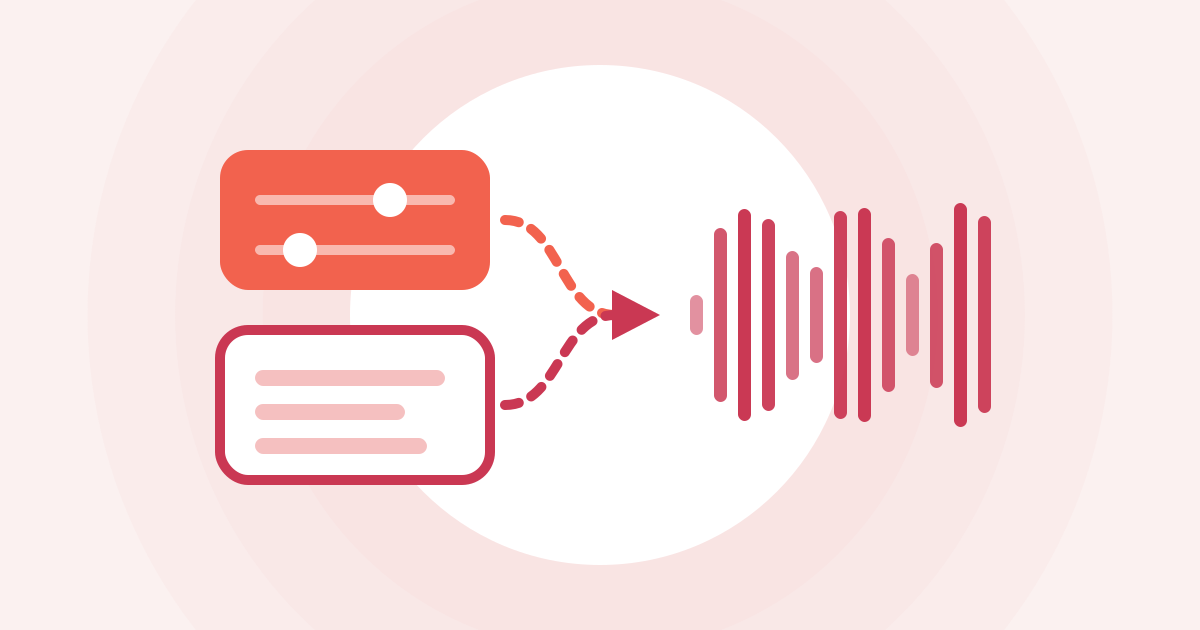
Gemini の音声合成(TTS)モデルを 3.1 系から 3.8 系に上げたところ、話し方の指示文まで読み上げられるようになりました。音声が元より大幅に長くなり、同じ文を繰り返す音声もありました。
この記事では、音声コンテンツの開発で起きたこの差分と、その原因を紹介します。あわせて、3.8 で大きく増えた声の選び方と、TTS を使った音声コンテンツを段階に分けて作る手順も紹介します。
内容は 2026年11月16日時点の Gemini API の公式ドキュメント と、私たちが開発で確かめた結果にもとづきます。
3.1 と 3.8 で違う、指示文を入れる場所
3.1 系の TTS(gemini-3.1-flash-tts-preview)では、話し方の指示とセリフを1つのテキストにまとめて送っていました。たとえば次のような形です。
【指示】
落ち着いたトーンで、ゆっくり丁寧に話してください。
文の区切りでは少し間を空けてください。

【原稿】
こちらは、画家が晩年に描いた睡蓮の連作のひとつです。
3.1 はこの形でも、指示に従ってセリフだけを読んでいました。ところが 3.8 系(gemini-3.8-flash-tts / gemini-3.8-flash-lite-tts)に同じ形で送ると、【指示】の部分まで声に出して読みます。
公式ドキュメントには、3.8 はテキストを「読み上げる原稿そのもの」として扱うと書かれています。
Gemini 3.8 TTS treats the text field strictly as a verbatim transcript.
(Gemini 3.8 TTS は、text フィールドを厳密に一字一句の原稿として扱います)
— Text-to-speech generation (TTS)
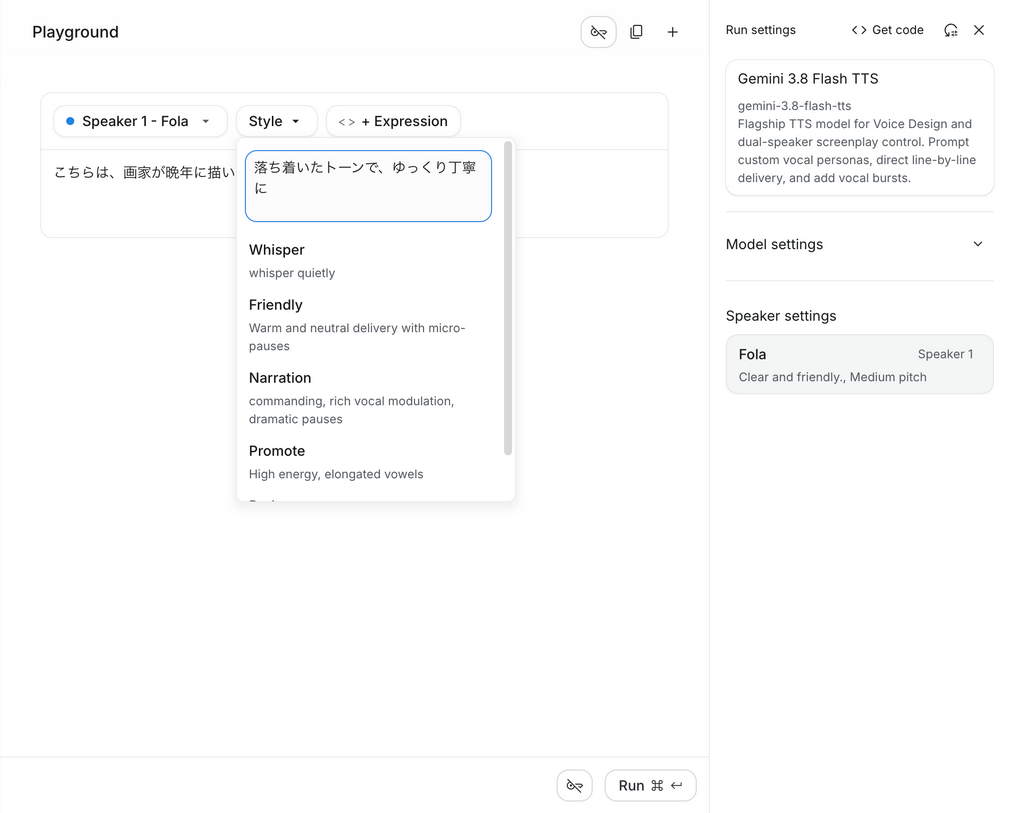
3.8 では話し方の指示を speech_metadata の style に入れます。テキストにはセリフだけを入れます。
{
  "parts": [{
    "text": "こちらは、画家が晩年に描いた睡蓮の連作のひとつです。",
    "speech_metadata": { "style": "落ち着いたトーンで、ゆっくり丁寧に" }
  }]
}
Google AI Studio の画面でも、セリフの欄と「Style」の欄は分かれています。
公式の移行ガイドは 3.1 から 3.8 に上げるときに見直す点として次の5つを挙げています。
| 変更点 | 内容 |
|---|---|
| 指示とセリフを分ける | 話し方の指示は speech_metadata.style に移し、テキストはセリフと発声タグだけにする |
| 人物像は Voice design で作る | 長い人物設定の文章をやめ、Voice design で作った声の ID を使う |
| 会話は話者ごとに分けて送る | 「話者名: セリフ」を1つのテキストに書かず、話者ごとに分けて送る |
| 発声タグは山括弧で書く | <laugh>、<sigh>、<short pause> などを使い、効果音のタグは使わない |
| 返る音声の形式が変わる | 3.1 はヘッダなしの PCM を返していたが、3.8 はヘッダ付きの WAV を返す |
私たちは1つめと5つめの両方に当たりました。
返ってくる音声の形式
3.8 では返ってくる音声の形式も変わります。5つめの変更点は音声のノイズの原因になりました。
3.1 はヘッダの付いていない生の音声データ(PCM)を返していました。3.8 は先頭にヘッダの付いた WAV ファイルを返します。
返ってきたデータを 3.1 のころと同じように「全部が音声データ」として扱うと、ヘッダの部分も音として再生されます。私たちのケースでは、音声の冒頭にクリック音が入り、末尾にノイズが乗りました。
対処は2つあります。WAV から音声データの部分(data チャンク)だけを取り出すか、リクエストで返す形式を audio/l16(ヘッダなしの PCM)に指定します。セリフごとに生成した音声をつなげる場合は、公式ドキュメントの Limitations にも、ヘッダを取り除いてからつなげるよう書かれています。
3.8 の作りに直したあとは、指示文の読み上げもノイズも起きなくなりました。
声の選び方
3.8 で変わったのは、指示の置き場所だけではありません。選べる声も大きく増えました。
3.1 のころは、30種類の声から選ぶのが基本でした。3.8 では、この30種類に加えて Extended Voice Library と呼ばれる数百種類の声が使えます。AI Studio の検索欄には「Search 2,000+ voices」と表示されます。
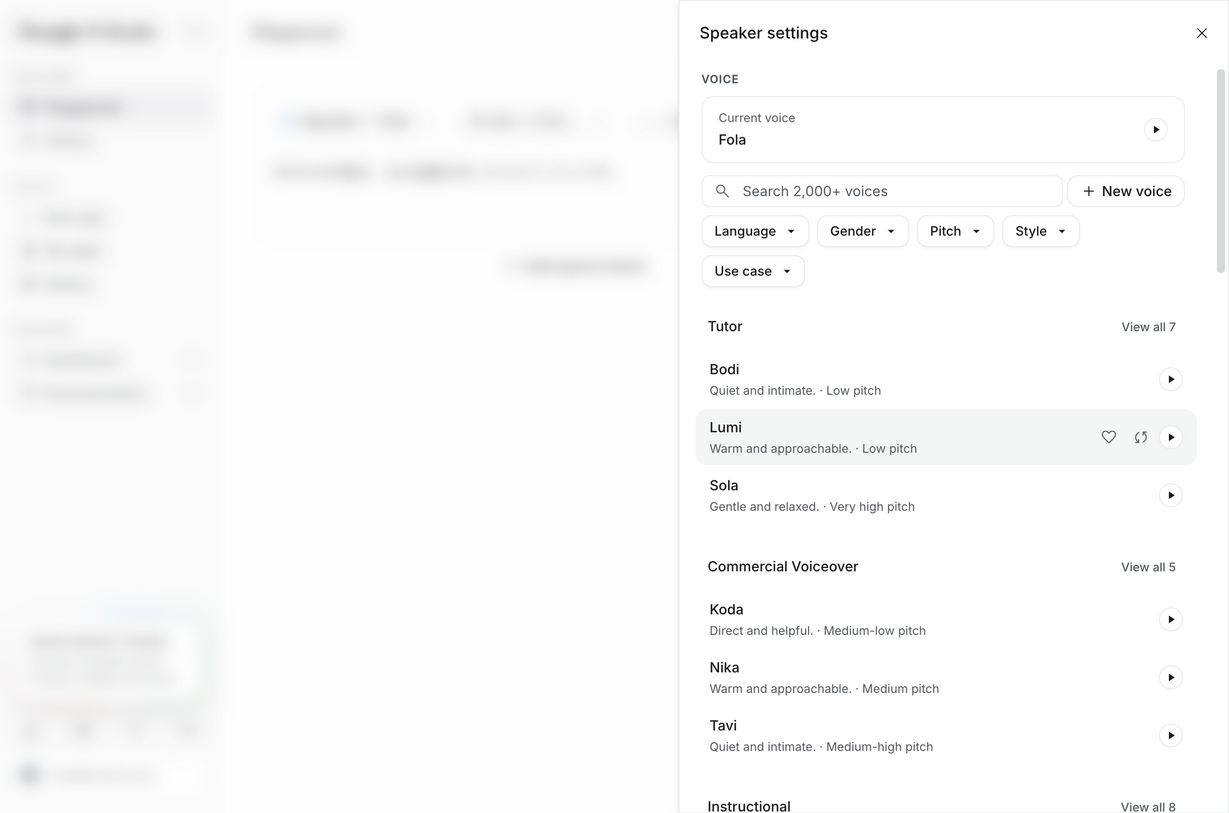
これだけあると、1つずつ聞いて選ぶのは現実的ではありません。AI Studio の Speaker settings には、言語、性別、声の高さ(Pitch)、話し方(Style)、用途(Use case)の絞り込みがあります。
作品の解説のように落ち着いて聞かせたい用途では、性別(Gender)と声の高さ(Pitch)の2つを組み合わせて絞るのがおすすめです。まず Pitch を Low にするだけでも、候補は大きく減ります。
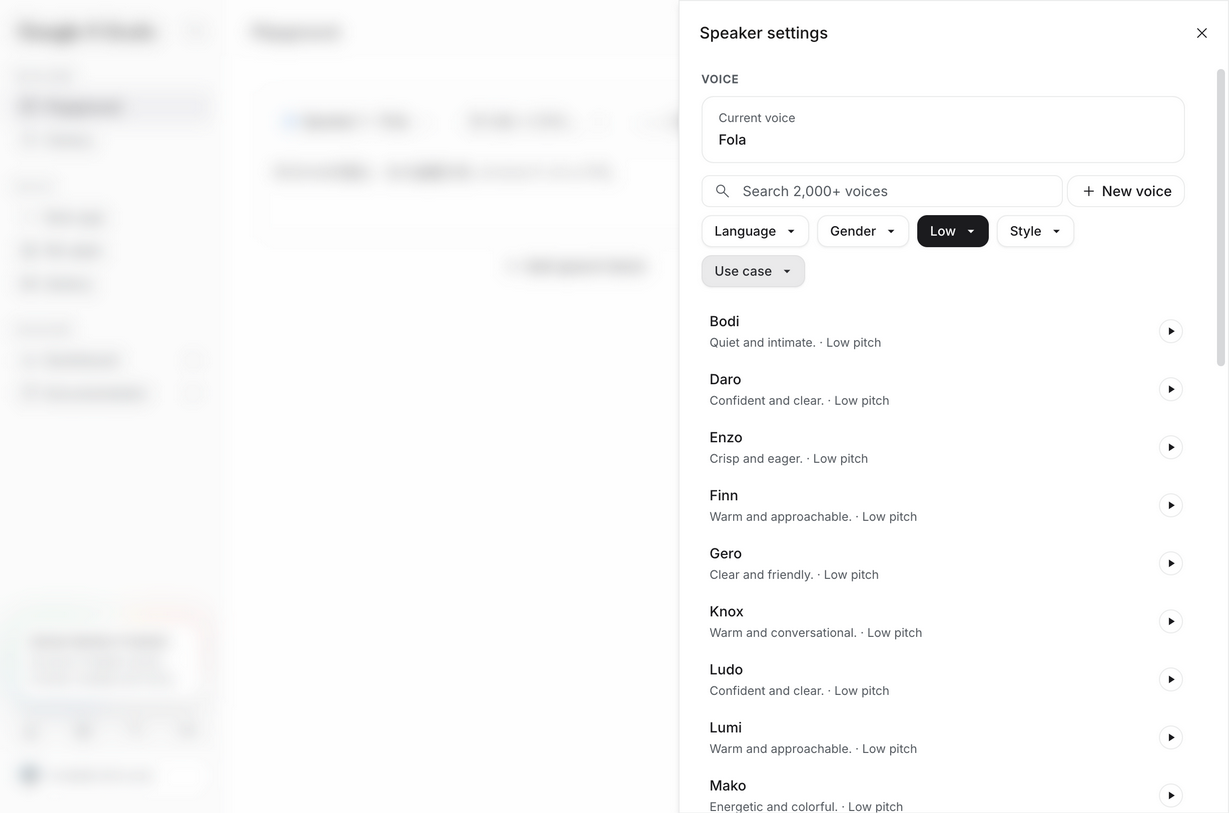
さらに Gender を Feminine にすると、候補は2つまで減りました。ここまで減れば、全部を聞き比べても数分で終わります。説明文の「Warm and approachable」(温かく親しみやすい)や「Cool and confident」(落ち着いて自信がある)も手がかりになります。
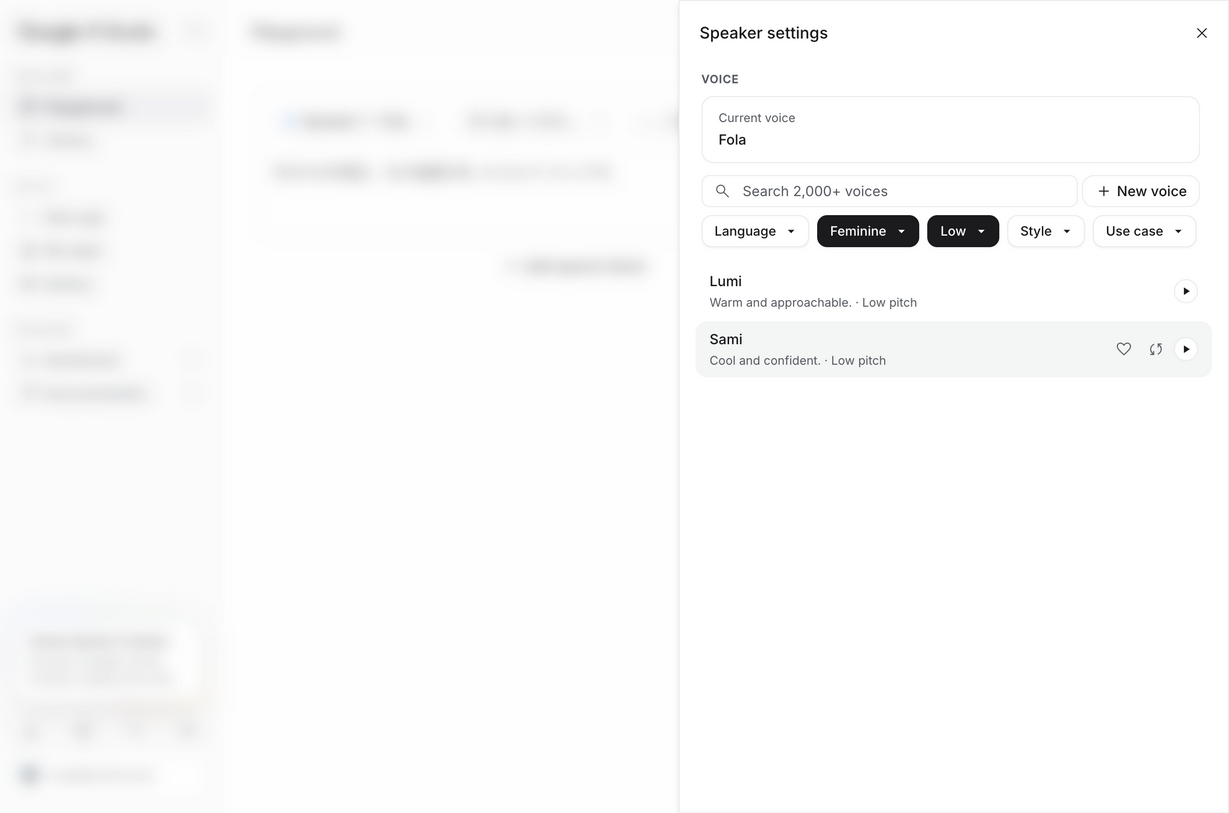
言語(Language)は、Japanese で絞らないほうが選びやすくなります。Japanese に絞ってから性別や高さの条件を足すと、候補がほとんど残りません。無料の API キーの状態では、Japanese と Low の組み合わせで候補が0件になりました。日本語向けとして登録されていない声でも、日本語の読み上げはそれほど悪くありません。言語は指定せず、性別と高さで絞った候補に日本語のセリフを読ませて聞き比べてください。
同じ絞り込みは API でもできます。voices.list()(GET /v1beta/voices)には language_code、gender、pitch、contexts などの条件を指定できます。AI Studio で当たりを付け、本番で使う声の ID を API で確かめる、という分担が手早いでしょう。
指示文による声の雰囲気の調整
声を選んだあとの細かい調整は style の指示文で行えます。AI Studio の Style 欄には「Whisper」「Friendly」「Narration」「Podcast」などの例が用意されています。「落ち着いた低めのトーンで、ゆっくり丁寧に」のように、日本語で自由に書くこともできます。
ただし、公式の Prompting guide は、指示文を長くしないよう勧めています。
Long-form "Audio Profile" paragraphs and multi-bullet "Director's Notes" carried over from earlier models are the most common cause of voice drift.
(以前のモデルから持ち越した長い人物設定の段落や、箇条書きの演出メモは、声がぶれる最も多い原因です)
— Text-to-speech generation (TTS) / Prompting guide
ガイドの推奨は次のとおりです。
- まず
styleを空にして生成する。多くの場合、指示は要らない - 調整が必要なセリフにだけ、短い指示を足す(例: 「casual, friendly」)
- 同じ調子を保ちたいときは、同じ短い指示を全セリフで使い回す
- 年齢・性別・なまりなど、声そのものの性質は
styleで変えようとしない。声の選択か Voice design で変える - 「声を変えないで」のような念押しの指示は入れない。指示が増えるほど、かえって声がぶれる
3.1 のころに長い指示文で声を作り込んでいた場合は、3.8 に上げるときに指示文を短くし、声の選び直しで調整するほうが安定します。
段階に分けた音声の作り方
最後に、TTS を使った音声コンテンツの作り方を紹介します。私たちは文章を一度に音声にするのではなく、次の段階に分けて作っています。
| 段階 | やること | 使うもの |
|---|---|---|
| 1. 台本の生成 | 元になる資料(取材メモや Q&A など)から、話者とセリフの並びを作る | テキスト生成モデル(Gemini 3.8 Flash)。出力は JSON の形を指定する |
| 2. 台本の後処理 | 読み間違えやすい語に読み仮名を付ける | 辞書と置き換え処理 |
| 3. 音声の生成 | 1セリフずつ TTS に送り、音声を作る | TTS モデル(Gemini 3.8 Flash-Lite TTS) |
| 4. 音声の結合 | 話速の調整、セリフ間の無音、音量の調整をしてつなげる | 音声処理 |
段階を分ける理由は2つあります。
1つめは、長い文章をまとめて音声にすると質が落ちやすいことです。1回で長く生成すると、途中で声の調子が変わったり、読み飛ばしや繰り返しが起きたりします。1セリフ1リクエストにしておけば、問題のあったセリフだけを作り直せます。公式ガイドも、長い応答は強い指示で抑え込むのではなく、短く分けて送るよう勧めています。
Split long agent responses into shorter turns rather than reaching for stronger style prompts.
(長い応答は、より強い style 指示に頼るのではなく、短いターンに分割してください)
— Text-to-speech generation (TTS) / Prompting guide
2つめは問題の原因を切り分けやすいことです。台本の内容がおかしいのか、読み方がおかしいのか、声の質がおかしいのかで、直す段階が変わります。段階ごとに中間のファイル(台本の JSON、セリフごとの音声)を残しておけば、どこで崩れたかを後から確かめられます。今回の指示文の読み上げもセリフごとの音声の長さを比べて見つけました。
なお、話者が2人までで、AI Studio で選べる既製の声を使う場合は、1回のリクエストで会話をまとめて生成することもできます。Voice design などで作った独自の声を組み合わせる場合は、話者ごとに分けて生成する必要があります(公式ドキュメントの Limitations)。
まとめ
Gemini TTS を 3.1 から 3.8 に上げるときは、次の点を確かめてください。
・話し方の指示は speech_metadata.style に移し、テキストにはセリフだけを入れる
・返ってくる音声はヘッダ付きの WAV になる。つなげる前にヘッダを除くか、audio/l16 を指定する
・声は2,000種類以上ある。AI Studio で言語は指定せず、性別と Pitch を組み合わせて絞ってから聞き比べる
・指示文は短くする。まず指示なしで試し、必要なセリフにだけ足す
・台本の生成と音声の生成を分け、音声は1セリフずつ作る
モデルのバージョンを上げると、同じリクエストでも結果が変わることがあります。移行の前に公式の Migration guide を読み、生成した音声の長さや冒頭・末尾の音を機械的に確かめる仕組みを用意しておくと、差分に早く気づけます。
Vitalify Asia では、音声合成を使ったコンテンツ制作や、生成AIを組み込んだプロダクトの開発に取り組んでいます。この記事で紹介したようなモデルの移行や、声・台本の作り込みも経験してきました。音声合成や生成AIの活用でお困りのことがあれば、こちらからお気軽にご相談ください。
VFAはこれまで2008年から1000件以上の開発に携わってきました。非公開の開発実績もございますので、詳しくはお気軽にご相談ください。
各サービスの仕様は継続的に更新されています。本記事の内容は2026年11月16日時点のものです。
Vitalify Asia Co., Ltd. https://vitalify.asia/
1,000社以上の事業成長を支えた圧倒的な『スピードと柔軟性』で、御社のアイデアを最短で形にします。まずは無料で壁打ちしませんか?